Fatura Üzerinden Tahsilat Ekleme ve Kapatma
Hesapbilir'de oluşturduğunuz faturaların ödemelerini sisteme işleyerek müşteri bakiyelerini güncel tutabilir ve nakit akışınızı yönetebilirsiniz. Tahsilat işlemlerini üç farklı senaryo ile gerçekleştirebilirsiniz.
1. Satış Faturası Üzerinden Tahsilat Ekleme
Doğrudan faturayı kapatmak ve ilgili ödemeyi o fatura ile eşleştirmek için kullanılır.
- Satışlar > Satış Faturaları sekmesinden ilgili faturayı görüntüleyin.
- Sağ taraftaki veya üstteki "TAHSİLAT EKLE" butonuna tıklayın.
- Açılan sayfada şu bilgileri doldurun:
- İşlem Tarihi: Ödemenin yapıldığı tarih.
- Ödeme Türü: Nakit, Banka Havalesi veya Kredi Kartı.
- Tutar: Tahsil edilen miktar (Fatura tutarından fazla olamaz).
- Hesap: Paranın gireceği Kasa veya Banka hesabı.
- Açıklama: Hareket detaylarında görünecek not.
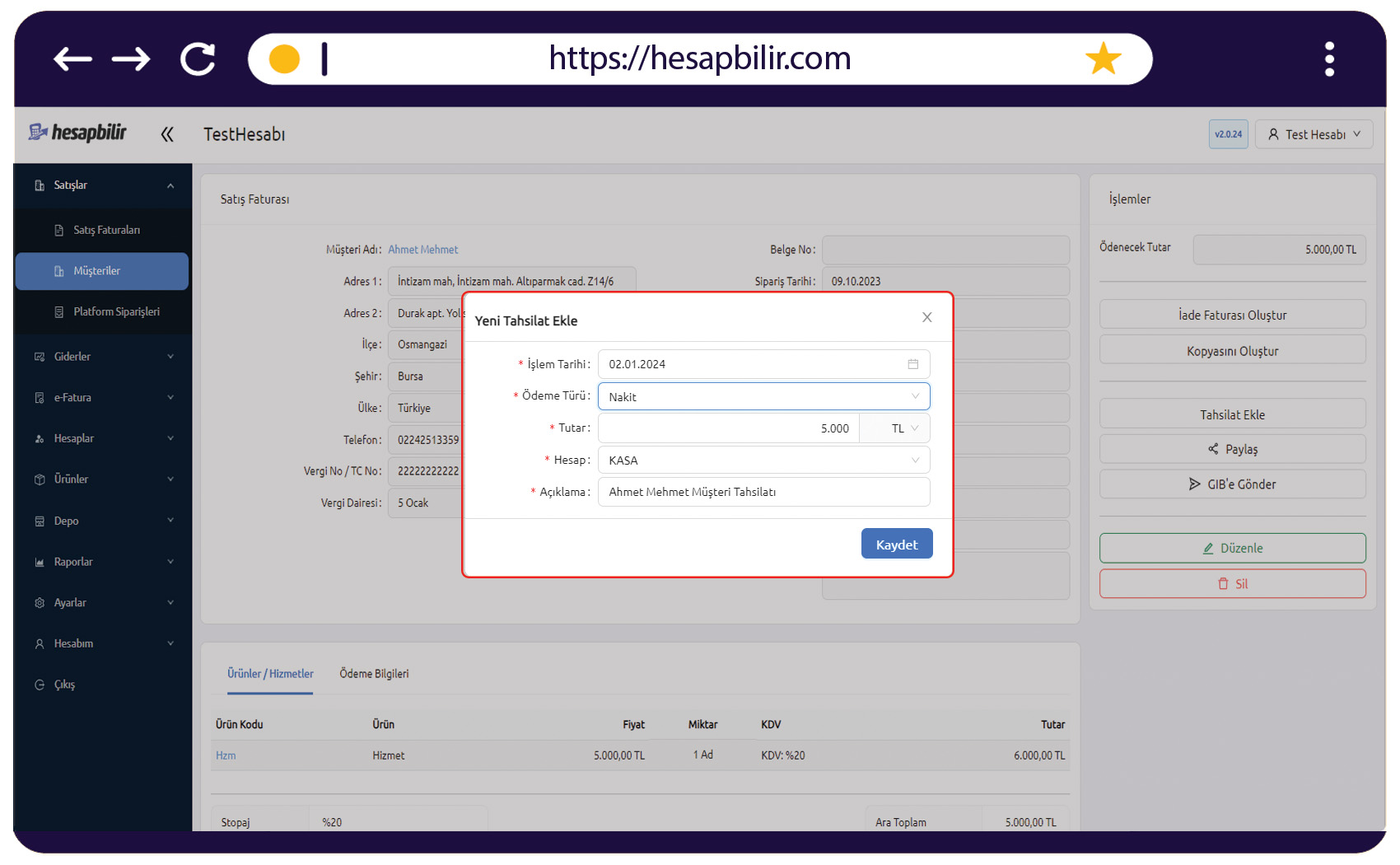
Fatura tutarının tamamını girmek zorunda değilsiniz. Daha düşük bir tutar girerek faturayı "Kısmi Tahsil Edildi" durumuna getirebilir, kalan tutarı daha sonra farklı bir ödeme yöntemiyle kapatabilirsiniz.
2. Müşteri Üzerinden Toplu Tahsilat Ekleme
Birden fazla faturası olan bir müşteriden toplu ödeme aldığınızda bu yöntemi kullanabilirsiniz.
- Satışlar > Müşteriler listesinden ilgili cariyi seçin ve detayını açın.
- "TAHSİLAT EKLE" butonuna tıklayın.
- Ödeme türünü, hesabı ve toplam tutarı girin.
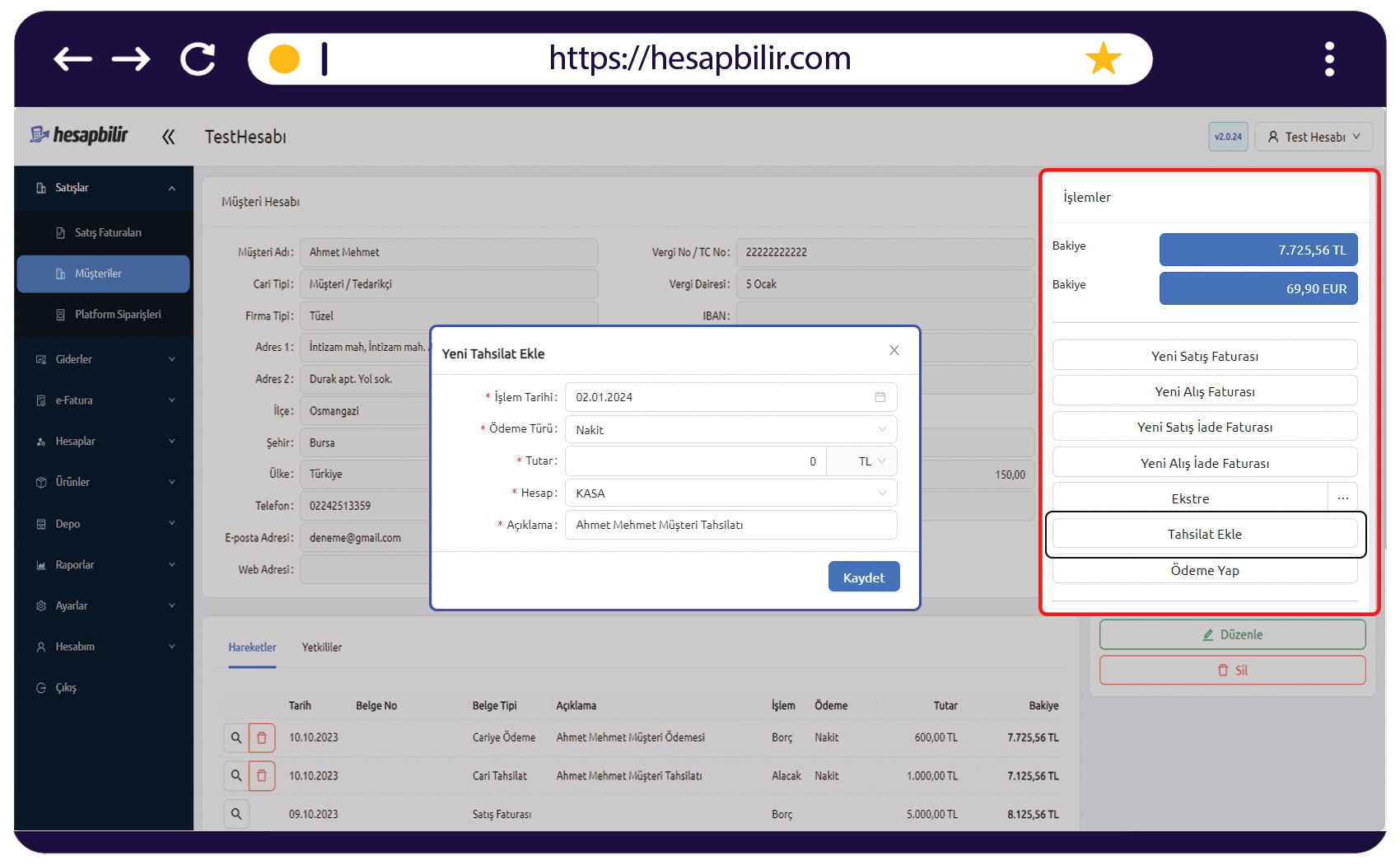
Müşteri üzerinden eklenen toplu tahsilatlar, vadesi en çok gecikmiş faturadan başlayarak otomatik olarak mahsuplaşır ve sırasıyla faturaları kapatır.
3. Farklı Döviz Cinsinden Tahsilat
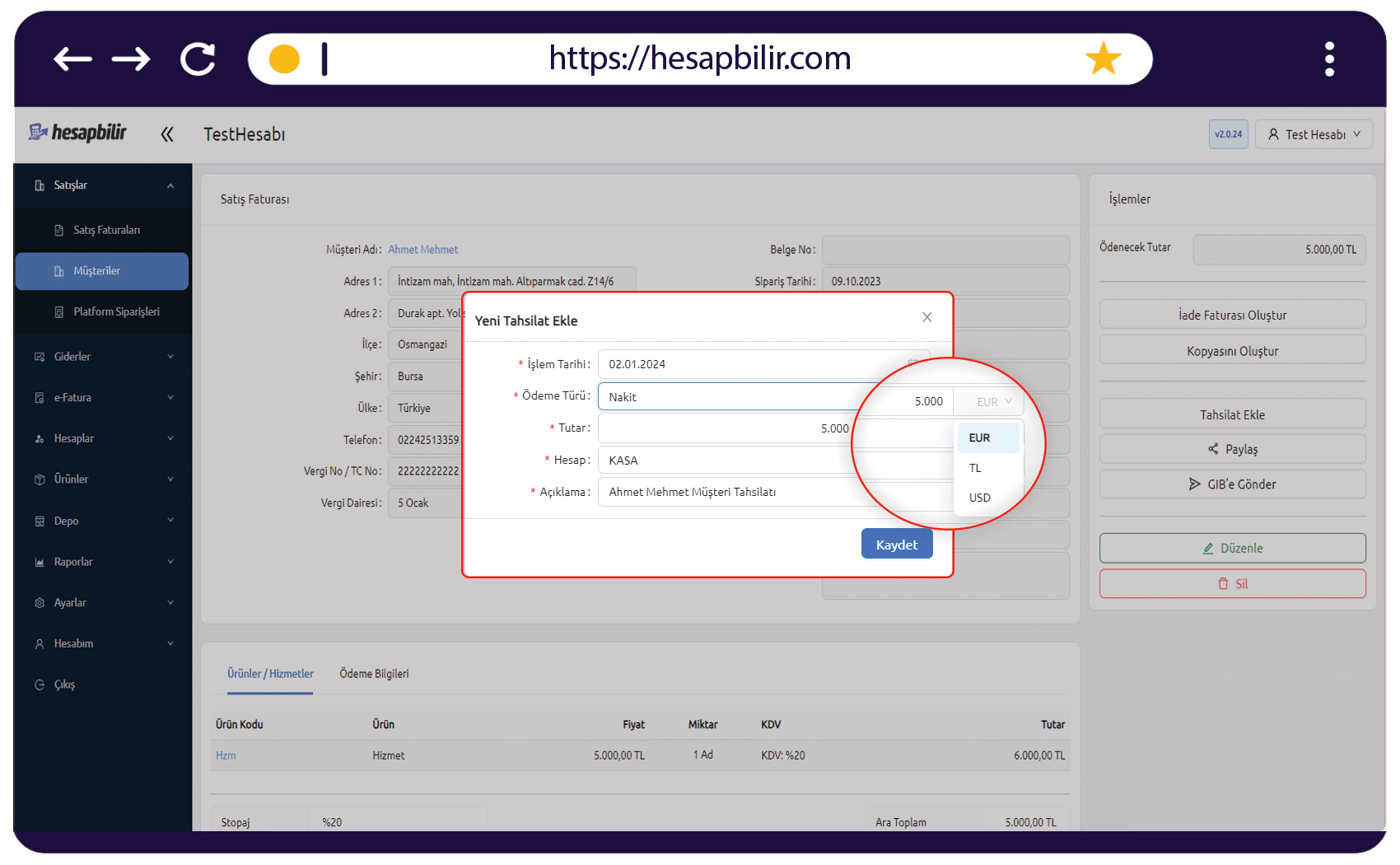
TL faturayı USD veya EUR olarak tahsil etmek istiyorsanız:
- Önce HESAPLAR > Kasa ve Bankalar sayfasından ilgili döviz cinsinde bir hesap oluşturun.
- Tahsilat ekranında bu döviz hesabını seçtiğinizde sistem güncel kuru kullanarak işlemi gerçekleştirir.
- Müşteri cari kaydındaki kur tipine göre (Alış/Satış) bakiye otomatik güncellenir.
4. Tahsilatları Görüntüleme ve Silme
- Görüntüleme: Satış faturası detayındaki "Ödeme Bilgileri" sekmesinden veya cari karttaki "İşlem Geçmişi" bölümünden tüm tahsilatları görebilirsiniz.
- Silme: Yanlış girilen tahsilatlar sadece paranın girdiği Banka veya Nakit Kasa hareketlerinden bulunup "SİL" butonu ile kaldırılabilir.
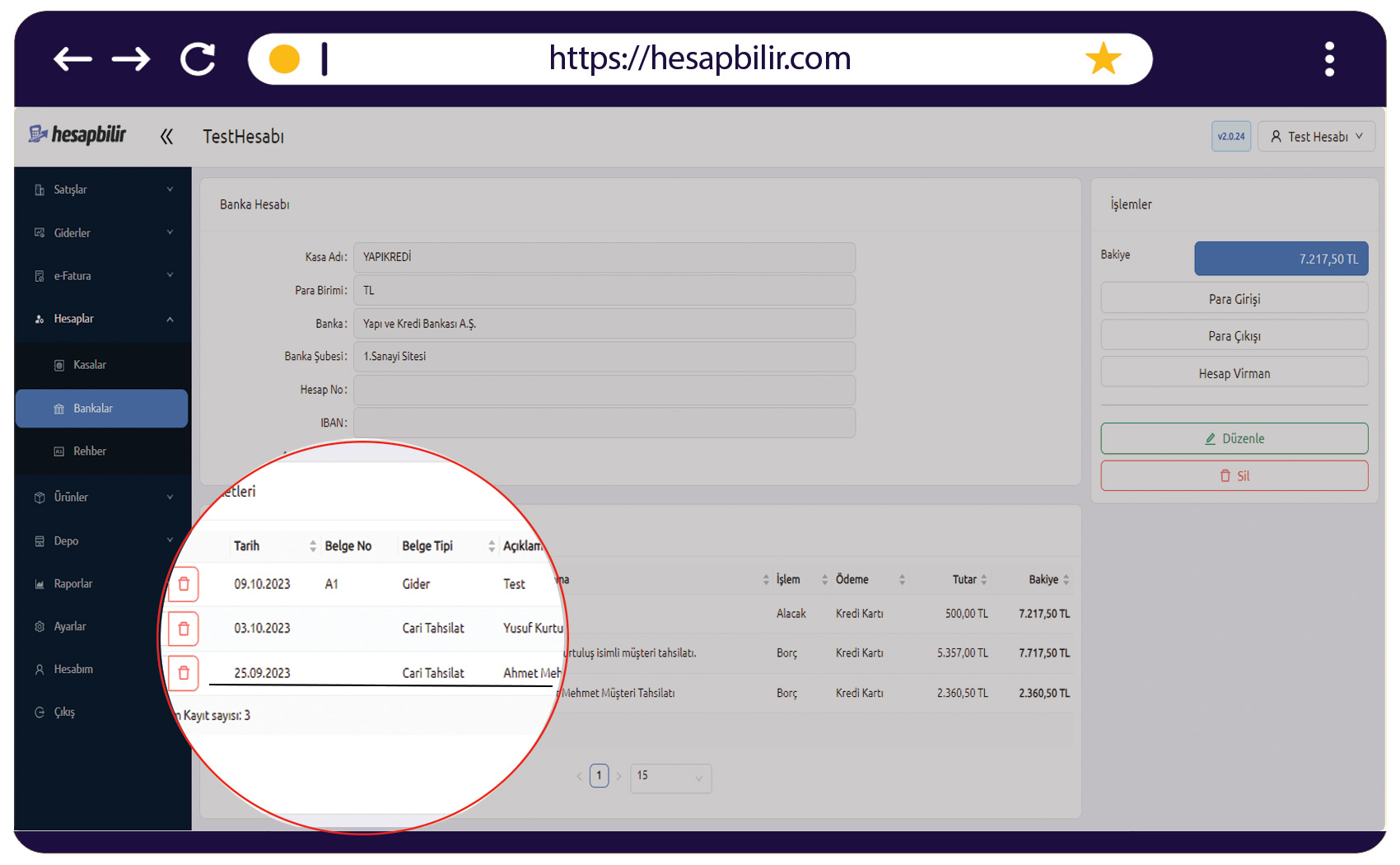
Satış faturası üzerinden tahsilat eklerken, fatura tutarından daha yüksek bir rakam giremezsiniz. Müşteriden daha fazla ödeme aldıysanız, artan tutarı "Müşteri Üzerinden Tahsilat" yöntemiyle girerek müşteriyi alacaklı konuma getirebilirsiniz.